
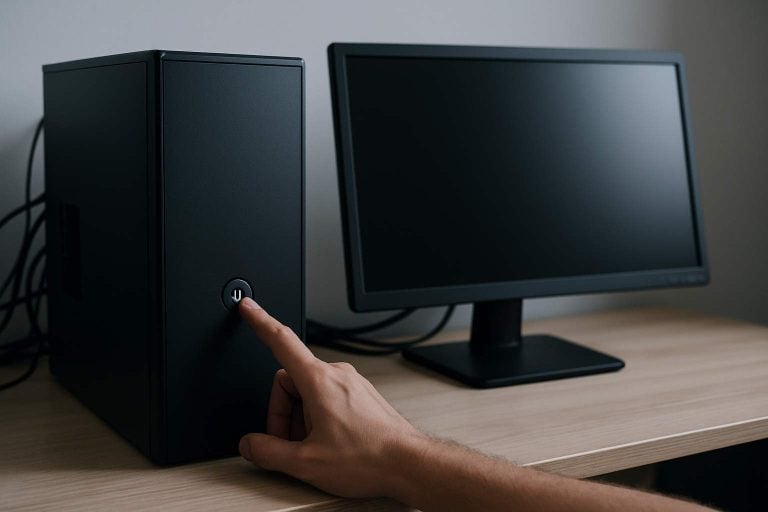
Il pc non si accende? Niente panico. Questa guida ti mostrerà come risolvere il problema in pochi semplici passaggi.
TL;DR – quello che devi sapere subito
- Controllare l’alimentazione del computer e della scheda madre è il primo passo per risolvere problemi di accensione.
- Verificare il monitor e le connessioni è cruciale; a volte basta cambiare ingresso o testare un altro schermo.
- Se le soluzioni di base falliscono, contattare un servizio di assistenza tecnica professionale è raccomandato per una diagnosi approfondita.
Verifica dell’alimentazione
La prima cosa da controllare quando il computer non si accende è l’alimentazione. Ecco cosa fare:
- Controlla che il cavo di alimentazione non sia difettoso o allentato.
- Assicurati che tutti i cavi siano collegati correttamente.
- Verifica che non ci siano danni visibili ai cavi.
- Controlla che le spie di stato del computer siano accese, poiché indicano se l’alimentazione è corretta.
Se il computer emette rumori di avvio ma non visualizza nulla sullo schermo, potrebbero esserci problemi di alimentazione o hardware. In questo caso, un reset dell’alimentatore può essere necessario. Per fare ciò:
- Spegni il computer.
- Scollega il cavo di alimentazione.
- Attendi qualche minuto.
- Ricollega tutto.
- Riavvia il computer.
Un altro aspetto da considerare è la scheda madre, che potrebbe non ricevere l’alimentazione necessaria per avviarsi correttamente. In questi casi, potrebbe essere necessario un intervento più approfondito, ma è sempre una buona idea iniziare con le verifiche più semplici prima di passare a soluzioni più complesse e alla scheda video. Inoltre, è fondamentale avere una base solida per garantire il corretto funzionamento del sistema.
Controllo del monitor e delle connessioni
Un altro passaggio cruciale è verificare il monitor e le connessioni. Ecco cosa fare:
- Assicurati che il monitor sia acceso.
- Verifica che le impostazioni del monitor siano corrette.
- Controlla che il monitor sia impostato sull’ingresso corretto. Spesso, una semplice schermata nera può essere causata da un monitor spento o non correttamente configurato.
Se tutto sembra a posto, ma il problema persiste, prova a:
- Collegare un altro schermo al PC per escludere un problema con il monitor stesso.
- Se il nuovo monitor funziona, saprai che il problema risiede nel monitor originale o nei suoi cavi.
- Controllare se i cavi sono danneggiati o usurati.
- In caso affermativo, potrebbe essere necessario sostituirli.
Se nonostante queste verifiche il monitor non mostra nulla anche all’avvio, potrebbe essere necessario contattare un centro assistenza per verifiche hardware più approfondite. Non sottovalutare mai l’importanza di una buona connessione tra il monitor e il PC, poiché potrebbe esserci un bisogno di risoluzione ulteriormente i collegamenti.
Reset hardware del PC
Un’altra tecnica spesso efficace è il reset hardware del PC, noto anche come hard reset. Se il tuo computer mostra una schermata nera, un hard reset può talvolta risolvere il problema. Questo processo implica spegnere il computer tenendo premuto il pulsante di accensione per 10-15 secondi.
Dopo aver eseguito l’hard reset, riaccendi il computer e verifica se il problema persiste. Questo semplice passaggio può risolvere molti problemi legati all’avvio del sistema, specialmente se il computer era in uno stato di blocco o se un processo software impediva il normale avvio, contribuendo così alla risoluzione dei problemi.
Ricorda sempre che un hard reset è una misura drastica e dovrebbe essere utilizzata solo quando altre soluzioni più leggere non hanno funzionato. Tuttavia, è un buon punto di partenza per molti problemi di accensione.
Rimozione dei dispositivi esterni
A volte, i dispositivi esterni possono causare conflitti durante l’avvio del computer. Dispositivi come scanner, macchine fotografiche, tastiere e mouse possono interferire con il normale processo di accensione. Per diagnosticare questo problema, scollega tutti i dispositivi esterni e prova ad avviare il computer.
Per risolvere problemi di avvio del computer:
- Rimuovi tutti i dispositivi USB collegati, poiché possono impedire l’avvio corretto.
- Scollega anche i cavi di rete, che potrebbero interferire con l’avvio del sistema.
- Una volta scollegati tutti i dispositivi, accendi il computer per verificare se il problema persiste.
Se il PC si avvia correttamente senza i dispositivi esterni, uno di essi potrebbe essere la causa del problema. Ecco come procedere:
- Ricollega i dispositivi esterni uno alla volta.
- Verifica dopo ogni collegamento se il problema si ripresenta.
- Identifica quale dispositivo sta causando il conflitto.
Questo metodo di isolamento è fondamentale per risolvere problemi di avvio legati a periferiche esterne.
Verifica del BIOS/UEFI
Il BIOS/UEFI è fondamentale per il corretto avvio del sistema operativo. Le impostazioni di priorità di avvio nel BIOS/UEFI determinano:
- Da quale dispositivo il sistema tenterà di avviarsi.
- Che se queste impostazioni non sono corrette, il computer potrebbe non trovare il disco rigido.
- Di conseguenza, il computer potrebbe non avviarsi.
Durante l’avvio, se il computer non visualizza segnali visivi, è possibile che sia bloccato in fase di BIOS. Ecco una guida su cosa fare:
- Accedi al BIOS/UEFI premendo il tasto appropriato all’avvio (solitamente F2, DEL o ESC).
- Verifica che il disco rigido sia rilevato correttamente.
- Se necessario, ripristina le impostazioni predefinite del BIOS/UEFI per risolvere eventuali conflitti dovuti a modifiche accidentali e controlla i codici di errore e il bsod.
Questa verifica può sembrare complessa, ma è un passaggio cruciale per assicurarsi che il sistema operativo possa avviarsi correttamente e garantire la compatibilità cos. Se non ti senti a tuo agio a modificare queste impostazioni, considera di chiedere assistenza a un professionista.
Diagnostica della memoria RAM
La memoria RAM è un componente essenziale per il funzionamento del computer e un modulo di memoria allentato può causare il mancato avvio del notebook. Per testare ogni alloggiamento di memoria, segui questi passaggi:
- Spegni il notebook.
- Inserisci un modulo in un altro alloggiamento (se la memoria RAM non è di quella integrata, come alcuni notebook 2 in 1 o similari).
- Rimuovi e reinstalla i moduli di memoria uno alla volta per isolare eventuali problemi. (se la memoria RAM non è di quella integrata)
Per rimuovere e reinserire i moduli di memoria, utilizza attrezzi per lo smontaggio parziale del computer. Se il computer si avvia normalmente dopo aver testato un alloggiamento di memoria, significa che l’alloggiamento funziona correttamente. Se il computer si avvia normalmente con un modulo di memoria, significa che il modulo è funzionante. Questo indica che il modulo sta operando senza problemi.
Se il test della memoria non va a buon fine:
- Controlla il posizionamento dei moduli di memoria.
- Se necessario, reinseriscili per assicurarti che siano corretti.
- Esegui un test rapido per verificare il funzionamento della memoria, che può spesso individuare problemi che impediscono l’avvio del sistema.
Test del disco rigido
Il disco rigido è un altro componente critico. I test che possono essere eseguiti per verificare il disco rigido del computer includono il test rapido e il test completo. Il primo passo per verificare il funzionamento dell’unità disco rigido è collegare l’adattatore AC al computer.
La diagnostica integrata di SupportAssist serve a individuare problemi relativi al disco rigido o ad altre parti del computer. Se il test rapido del disco rigido non mostra sintomi ma ci sono ancora difficoltà, si consiglia di eseguire il test completo.
Modalità provvisoria
La modalità provvisoria è uno strumento potente per risolvere problemi software. Per avviare il computer in modo provvisorio, premi ripetutamente il tasto Esc all’avvio. In alternativa, si può avviare in modalità provvisoria tenendo premuto F8 o Maiusc e F8 durante l’avvio.
La modalità provvisoria consente di accedere a Windows 10 e Windows 11 solo con i driver e le funzionalità essenziali. Questo articolo può essere utile per eseguire diagnosi su problemi software e disinstallare applicazioni problematiche sul desktop portatile, per questo motivo. In caso di errore, per abilitare la modalità provvisoria con rete, premi F5 durante il menu delle impostazioni di avvio.
È possibile uscire dalla modalità provvisoria riavviando il computer o digitando comandi specifici nel prompt dei comandi. Questo passaggio può essere fondamentale per risolvere problemi che impediscono di riavviare il computer in modo normale del sistema.
Ripristino del sistema operativo
Se tutte le soluzioni precedenti non funzionano, potrebbe essere necessario un ripristino del sistema operativo. Il ripristino del PC consente di riportare il computer alle condizioni iniziali, utile per risolvere problemi di prestazioni o software. Questo processo può essere effettuato mantenendo i file personali o rimuovendo completamente tutti i dati.
Durante il ripristino:
- Lo schermo può rimanere nero per un periodo prolungato, fino a 15 minuti.
- È possibile avviare il ripristino sia dall’ambiente Windows che attraverso l’Ambiente ripristino Windows.
- Se il dispositivo è crittografato, è necessaria la chiave BitLocker per completare il processo di ripristino.
Un ripristino può comportare l’installazione di una versione aggiornata di Windows scaricandola dal cloud. Per avviare il ripristino del sistema operativo, riavviare il PC più volte fino ad aprire la schermata della riparazione automatica.
Assistenza tecnica professionale
Se il computer non si accende nonostante tutti i tentativi, è consigliabile contattare un servizio di assistenza informatica per una diagnosi e riparazione professionale. La maggior parte dei servizi di assistenza offre anche interventi a domicilio per risolvere problemi in loco, specialmente per il computer desktop. Questo può essere particolarmente utile se non ti senti a tuo agio a smontare il computer o a modificare impostazioni avanzate.
I prezzi per i servizi di assistenza informatica possono variare significativamente, a seconda della complessità del problema. Le recensioni sui professionisti che offrono assistenza tecnica e informazioni sui prodotti sono spesso verificate per garantire la qualità del servizio. Assicurati di scegliere un servizio affidabile e con buone recensioni.
Per richiedere assistenza informatica a domicilio, puoi contattare il servizio tramite il loro sito web o telefono per fissare un appuntamento. La nostra’assistenza a domicilio è offerta da esperti con oltre 20 anni di esperienza nell’assistenza informatica a casa a Milano e provincia, e il nome del servizio è ben noto.
Conclusione
Abbiamo esplorato diversi passaggi per risolvere il problema di un computer che non si accende. Dalla verifica dell’alimentazione e delle connessioni del monitor, al reset hardware e alla rimozione dei dispositivi esterni, fino alla verifica del BIOS/UEFI, diagnostica della memoria RAM, test del disco rigido, modalità provvisoria e ripristino del sistema operativo, ogni passaggio è fondamentale per isolare e risolvere il problema. Se tutte queste soluzioni non funzionano, l’assistenza tecnica professionale è sempre una valida opzione. Non lasciarti scoraggiare: con pazienza e metodo, il tuo PC tornerà a funzionare.
Domande Frequenti sul PC che non si accende
Come si può richiedere assistenza informatica a domicilio?
Per richiedere assistenza informatica a domicilio, puoi contattare il fornitore di servizi tramite il loro sito web o telefono per fissare un appuntamento.
Qual è il tempo medio per effettuare una riparazione?
Il tempo medio per effettuare una riparazione è di solito compreso tra 1 e 3 ore.
Che tipo di consulenza offrono per la digital transformation?
Offrono consulenza specializzata per avviare e gestire il processo di digital transformation nelle imprese, aiutando a integrare tecnologie innovative e migliorare i processi aziendali.
Quali tipi di problemi risolvono?
Risolvono problemi relativi a hardware, software, reti e sicurezza, garantendo così un funzionamento efficiente dei sistemi informatici.
Qual è il costo medio per l’assistenza informatica a domicilio?
Il costo medio per l’assistenza informatica a domicilio varia tra 39 e 59 euro all’ora. Questa fascia di prezzo è tipica per il servizio di supporto presso il cliente.